Photo : XDA-Developpers
Storage Sense sur Windows 11 : mal réglé, ça pollue ton disque
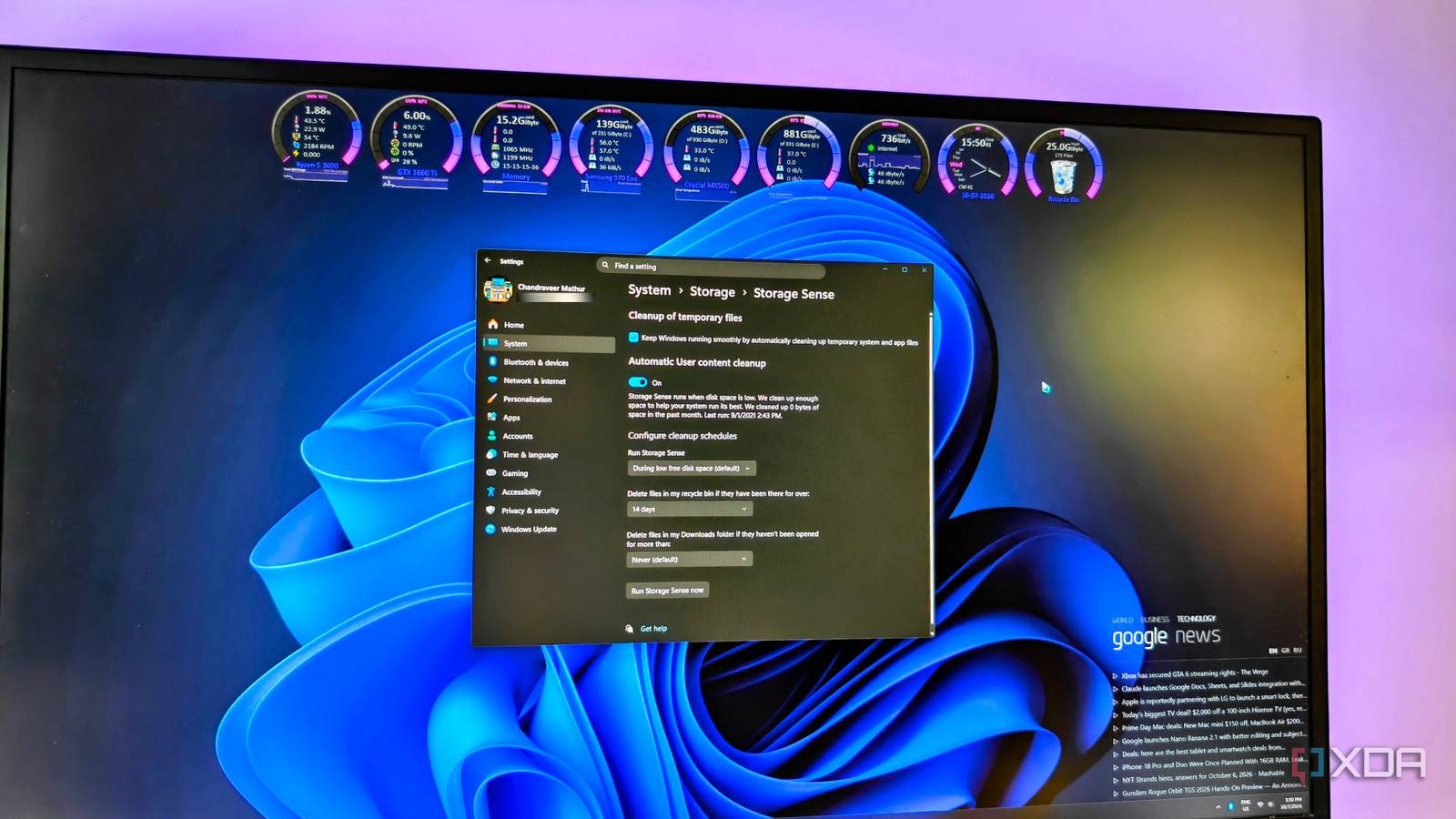
Storage Sense ne nettoie pas vraiment ton disque par défaut sur Windows 11. Il faut le configurer en mode proactif pour éviter que le SSD sature.
Sur Windows 11, l'outil de nettoyage intégré Storage Sense ne fait, par défaut, qu'une partie du boulot : il vire les fichiers temporaires des applis, vide la corbeille et libère l'espace du cloud non synchronisé. Mais tout le gras planqué par le système lui-même — cache d'installation, fichiers d'hibernation, restes de mises à jour — reste bien tranquille sur ton disque, intouché.
L'auteur de l'article raconte avoir galéré avec un SSD Samsung 970 Evo de 256 Go bloqué au-dessus de 90% de remplissage, sans comprendre pourquoi les temps de démarrage s'allongeaient et le multitâche devenait poussif. Le souci, c'est que Storage Sense ne se déclenche par défaut que quand l'espace libre devient critique. Du coup, le SSD tourne en permanence à la limite, ce qui réduit le cache SLC et empêche le contrôleur de faire correctement son travail de maintenance (TRIM, garbage collection). Résultat : des écritures plus lentes et une usure prématurée de la mémoire flash.
Comment reconfigurer Storage Sense correctement
La solution, c'est de forcer l'outil à tourner régulièrement plutôt que d'attendre que le disque soit presque plein. Il suffit d'aller dans Paramètres > Système > Stockage > Storage Sense, d'activer les cases pour le nettoyage des fichiers temporaires et le nettoyage automatique du contenu utilisateur, puis de choisir une fréquence fixe (tous les jours, toutes les semaines ou tous les mois) au lieu du déclenchement automatique basé sur l'espace disque restant. Tu peux aussi régler la vidange automatique de la corbeille et du dossier Téléchargements depuis les mêmes menus.
Ce qu'il faut retenir
- Storage Sense sur Windows 11 ne nettoie par défaut que les fichiers utilisateur, pas les caches système profonds
- Par défaut, l'outil ne se déclenche que quand le disque est presque plein, ce qui est trop tardif sur un SSD peu spacieux
- Un SSD saturé perd en performance (cache SLC réduit, TRIM inefficace) et s'use plus vite
- Il faut passer Storage Sense en mode planifié (quotidien, hebdo ou mensuel) dans les paramètres pour un vrai entretien préventif
À lire aussi
Son TV flou ? Le réglage Dolby Atmos qui change tout
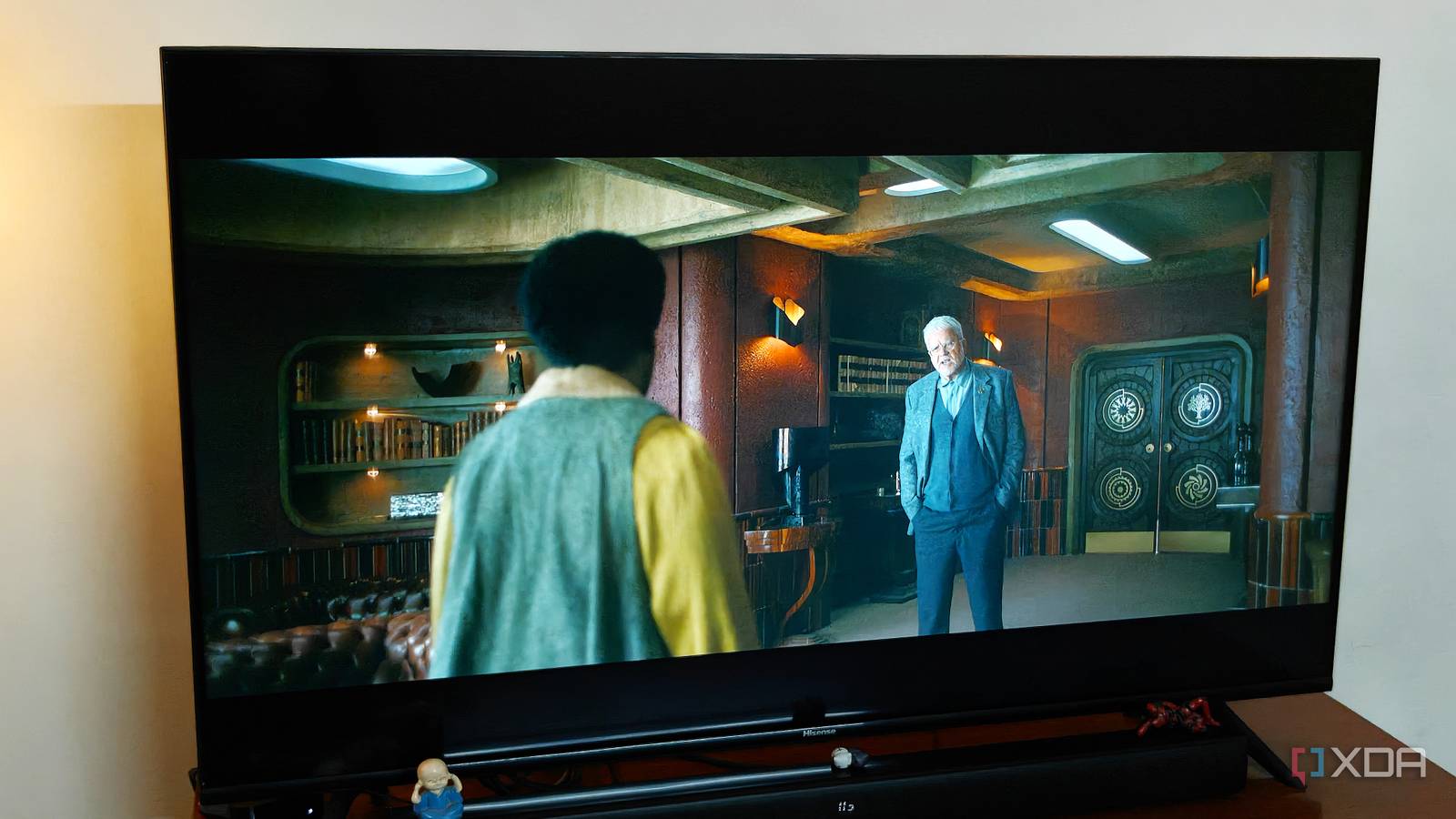
Les enceintes de TV ne sont souvent pas en cause : un mauvais réglage audio (Pass Through) étouffe les dialogues. Passer en PCM règle le problème.
Ressusciter un vieux PC portable avec un adaptateur USB-C à 10€
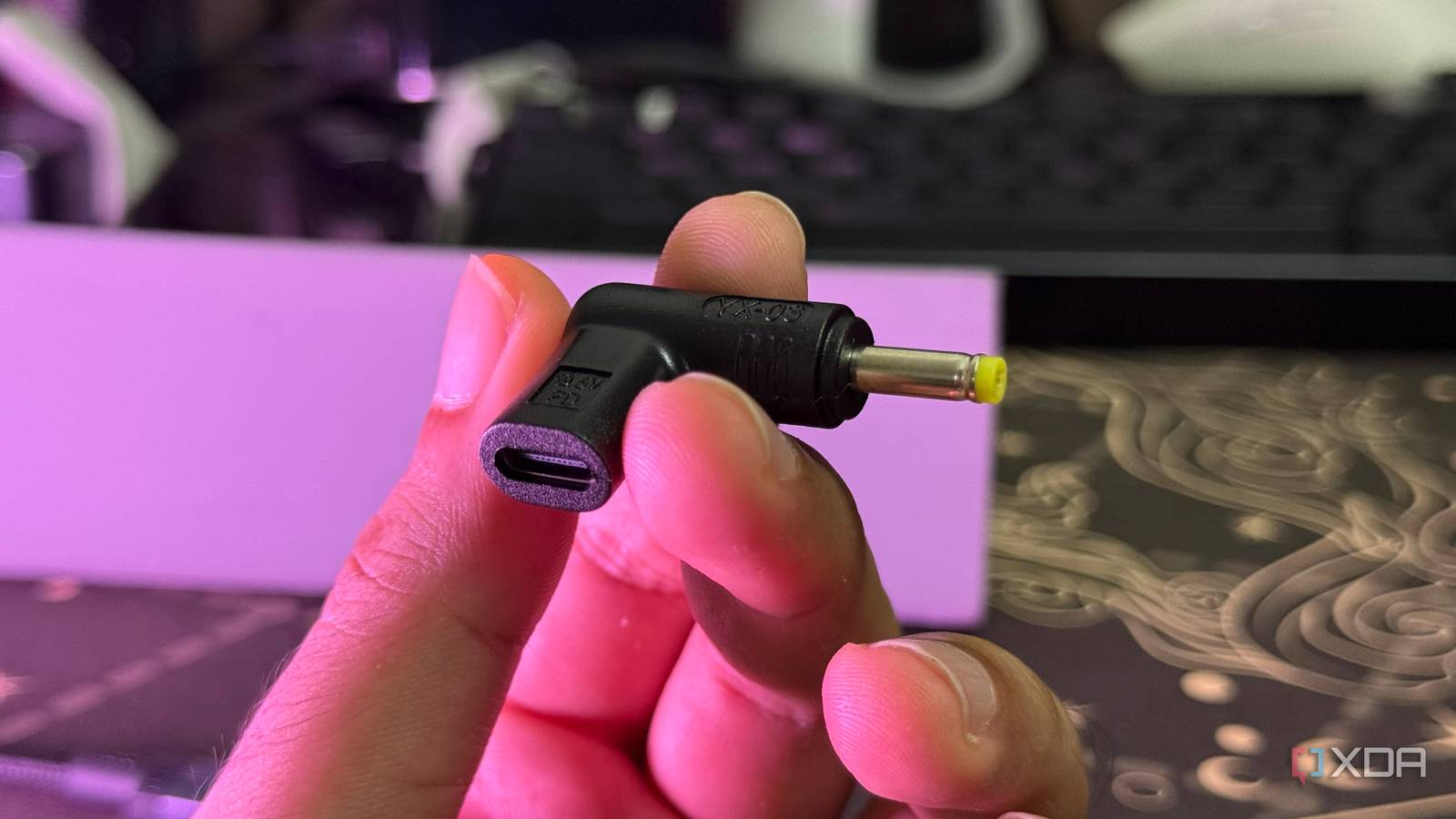
Un journaliste redonne vie à son vieux laptop en remplaçant son chargeur barrel perdu par un adaptateur USB-C à moins de 10€.
Claude Code + Mermaid : fini les diagrammes qui te font perdre 20 minutes
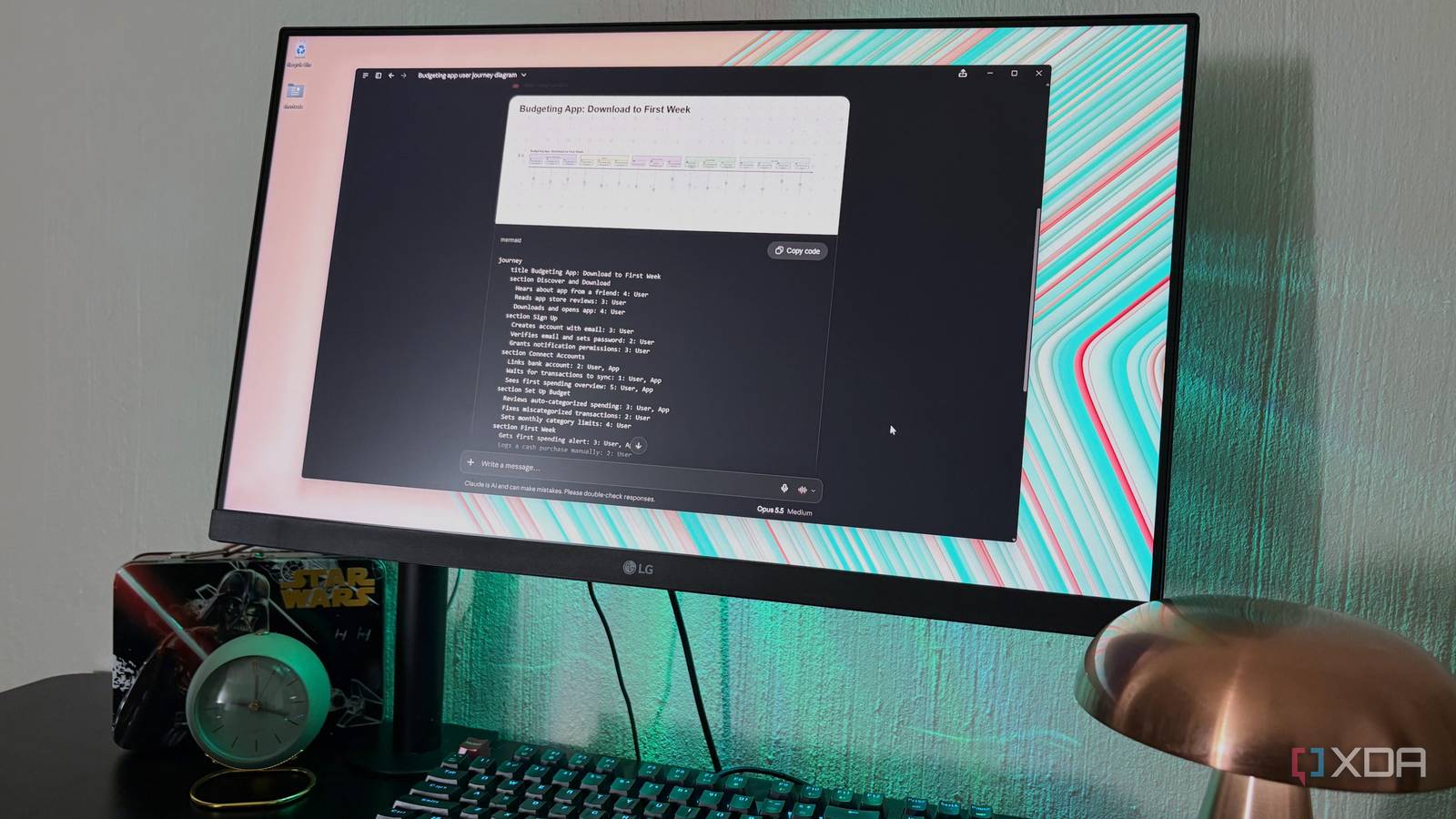
Claude peut maintenant piloter Mermaid via un connecteur MCP : il génère, affiche et sauvegarde tes diagrammes direct depuis le chat.