
Photo : Vlad Deep sur Pexels
Windows fait tourner 100+ services en arrière-plan, voici lesquels couper
Ton PC Windows fait tourner plus de 100 services en tâche de fond, et pas mal sont inutiles. Petit guide pour alléger la machine sans rien casser.
Que tu sois sur Windows 10 ou Windows 11, ta machine fait tourner en silence plus d'une centaine de services. Certains appartiennent au cœur du système, d'autres à des logiciels tiers installés sur ton PC. Un service, c'est un petit programme qui démarre avec Windows et gère une fonction précise (matériel ou logiciel) sans que tu aies besoin d'y toucher. Tu peux les lister via l'outil "Services" de Windows, ou carrément regarder leur consommation dans le Gestionnaire des tâches sous "Processus Windows".
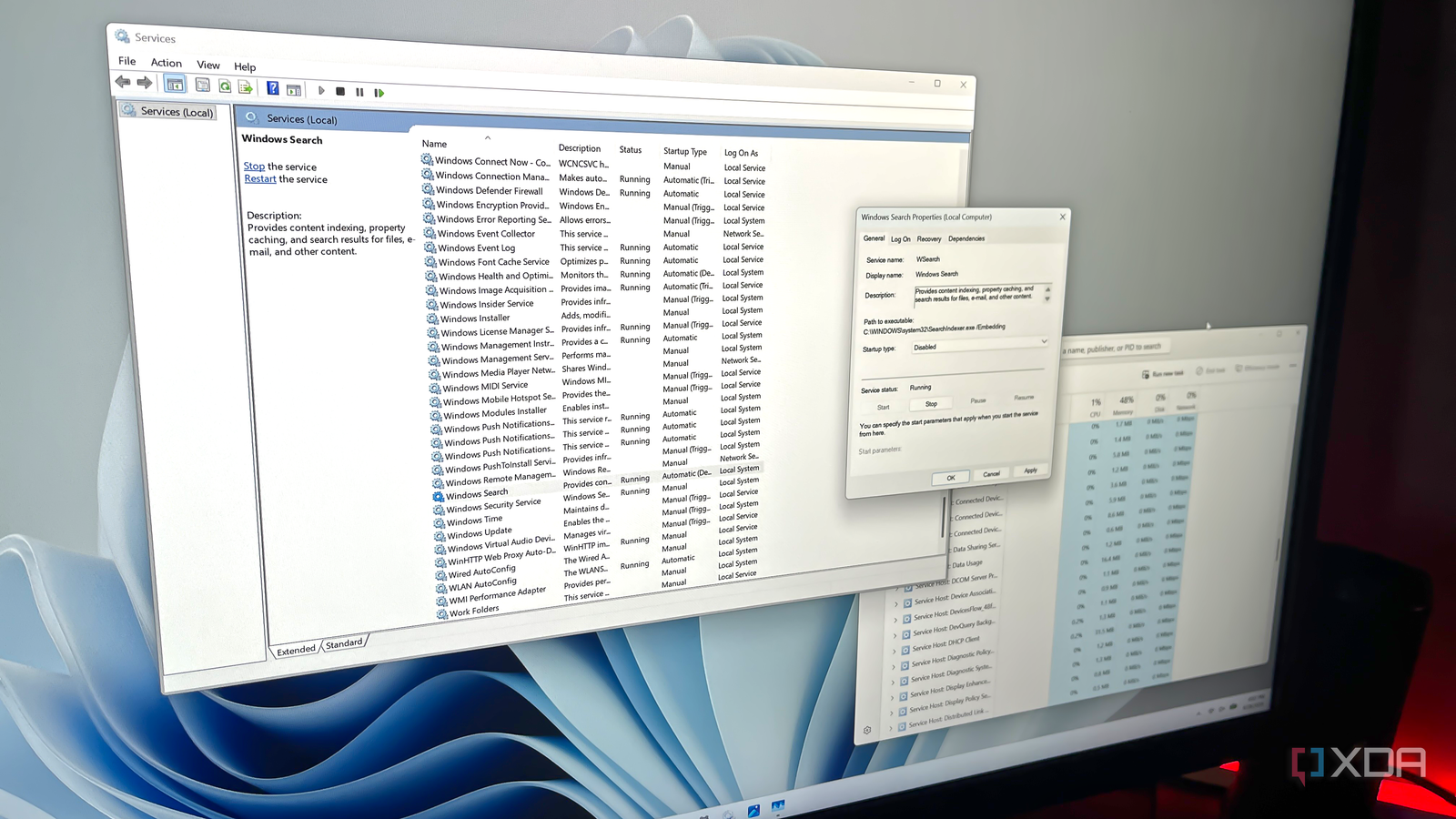
Photo : XDA-Developpers
Bonne nouvelle : tu n'as pas besoin de tous les garder actifs. Quelques candidats évidents à désactiver si tu n'en as pas l'usage : le service de télémétrie et d'expériences utilisateur connectées (qui envoie tes données d'usage à Microsoft, pratique à virer pour la perf ET la vie privée), Delivery Optimization (qui fait partager tes mises à jour téléchargées avec d'autres PC sur le réseau), ou encore Windows Search et SysMain qui sont plutôt gourmands. Pas joueur ? Tu peux couper les services liés à Xbox. Pas d'imprimante branchée ? Pareil, dégage les services d'impression.
Pour désactiver un service à la main, va dans l'outil Services, double-clique dessus, mets "Désactivé" dans le menu Type de démarrage, clique sur Arrêter, puis Appliquer et OK. Attention à bien choisir "Désactivé" et pas juste arrêter le service, sinon Windows le relance au redémarrage suivant. Pour les logiciels tiers, c'est plus simple via l'outil Configuration du système (msconfig) : onglet Services, coche "Masquer tous les services Microsoft", et décoche ceux dont tu n'as pas besoin.
Dernier conseil : ne coupe pas un service juste parce qu'il consomme du CPU ou de la RAM à un instant donné, ça peut être temporaire et lié à une tâche légitime en cours (comme une recherche d'indexation). Renseigne-toi un minimum sur le rôle du service avant de le désactiver pour éviter les mauvaises surprises.
À lire aussi

L'overclocking CPU sur Ryzen n'est pas mort, il a juste changé de forme
Oublie le simple coup de boost sur la fréquence : sur les Ryzen récents, c'est le Curve Optimizer qui débloque vraiment des perfs supplémentaires.
Self-hosting : 5 erreurs à ne plus jamais refaire
Un adepte du self-hosting raconte les galères qui lui ont appris à mieux gérer son serveur perso : trop de services, mauvaise sécu, backups oubliés et mises à jour en rafale.
Pourquoi les disques NAS coûtent plus cher que les disques classiques
Un petit réglage firmware appelé TLER (ou ERC, ou CCTL) explique en grande partie pourquoi les disques durs NAS sont plus chers que les disques desktop classiques.