Photo : Daniil Komov sur Pexels
VS Code Tunnels : transforme ton PC en serveur de code à distance
Grâce à la fonction cachée Tunnels de VS Code, tu peux coder sur ton PC depuis n'importe quel appareil, juste avec un navigateur, sans configurer de serveur SSH.
VS Code, c'est déjà une mine d'extensions et d'outils bien pensés, mais il y a une fonctionnalité planquée dans le menu Comptes qui change la donne : les Tunnels. Le principe est simple : ton ordi de bureau devient un serveur de code accessible depuis n'importe quel autre appareil, via un simple navigateur, sans même avoir besoin d'installer VS Code en face.
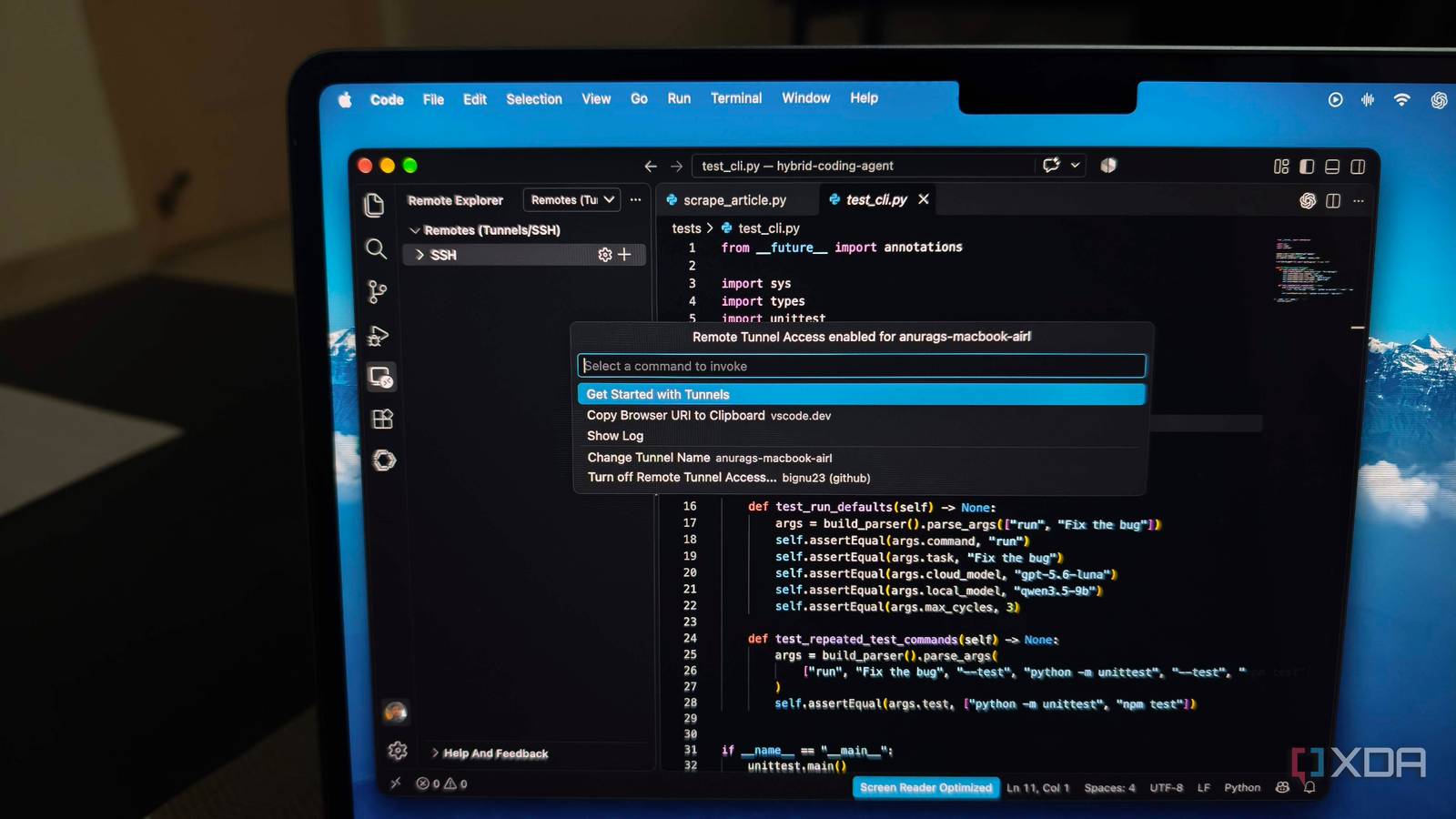
Photo : XDA-Developpers
Concrètement, tes fichiers restent sur ta machine principale, et c'est elle qui gère le terminal, le débogage et les extensions. Tu ne fais que piloter à distance, un peu comme avec Remote SSH, mais en beaucoup plus simple : pas besoin d'ouvrir des ports, de monter un serveur SSH ou de rendre ton PC accessible depuis internet. Tu actives juste l'option "Turn on Remote Tunnel Access" dans le menu Comptes, tu te connectes avec ton compte, et VS Code te donne un lien vscode.dev à utiliser depuis n'importe où.
C'est particulièrement pratique en voyage : tu peux partir avec une machine légère, voire une tablette, et retrouver tout ton environnement de dev resté sur ton PC à la maison, sans te prendre la tête avec le pare-feu ou la configuration réseau. Le seul vrai hic, c'est que ta machine doit rester allumée et VS Code doit continuer de tourner pour que le tunnel reste actif, ce qui est plus simple avec un PC fixe qu'avec un laptop.
Par rapport à Remote SSH, qui demande de configurer des identifiants et un accès réseau à chaque nouvelle machine, les Tunnels sont clairement plus adaptés à un usage perso : tu actives la fonction une fois, et tu retrouves ton setup depuis n'importe quel appareil connecté avec le même compte.
À lire aussi

Comment Obsidian a remplacé Notion, Figma et mon appli de tâches
Un utilisateur a tout centralisé dans Obsidian pour arrêter de jongler entre ses notes, ses tâches et ses diagrammes. Résultat : un seul outil pour (presque) tout faire.

La RTX 3080 de 6 ans tient toujours tête aux jeux modernes
Pas besoin de craquer pour une RTX 5080 : la vieille RTX 3080 fait encore très bien le taf en 2026, même en ultrawide.
Synology DSM a loupé 9527 erreurs sur un disque, le SMART caché ne mentait pas
DSM affichait un disque "en bonne santé" alors qu'une erreur SMART cachée comptait plus de 9500 occurrences. Il a fallu sortir le SSH pour le découvrir.